
ログイン・ログアウト方法
■ログアウト方法:
■ログイン方法:
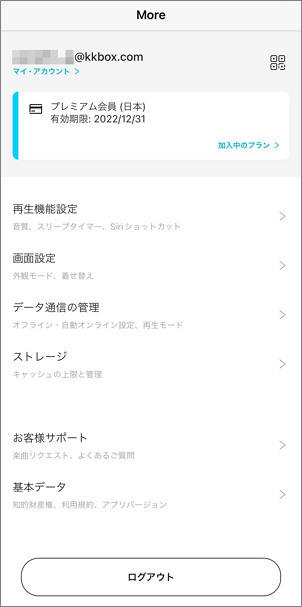
- KKBOXアプリ画面右下の「ライブラリ」をタップ後、画面右上にある歯車アイコンを選択し、画面下にある「ログアウト」をタップします。
■ログイン方法:
- KKBOXアプリを起動し、「ログイン」をタップします。
- 「メールアドレス/携帯電話番号」を選択し、KK IDとパスワードを入力してログインします。
※ご注意
FacebookおよびApple IDによるログイン機能はサービスを終了いたしました。過去にFacebookやApple IDでログインされていた場合は、お手数ですがページ下の「Facebookでログインできない場合」または「Apple IDでログインできない場合」をご確認ください。

■ログアウト方法:
■ログイン方法:
KKBOXアプリ画面右下の「ライブラリ」をタップ後、画面右上にある歯車アイコンを選択し、画面下にある「ログアウト」をタップします。
■ログイン方法:
- KKBOXアプリを起動し、「ログイン」をタップします。
- 「メールアドレス/携帯電話番号」を選択し、KK IDとパスワードを入力してログインします。
※ご注意
FacebookおよびApple IDによるログイン機能はサービスを終了いたしました。過去にFacebookやApple IDでログインされていた場合は、お手数ですがページ下の「Facebookでログインできない場合」または「Apple IDでログインできない場合」をご確認ください。
■ログアウト方法:
■ログイン方法:
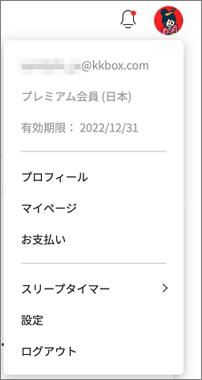
- 画面右上のプロフィール画像をクリックし、「マイページ」内の左下にある「ログアウト」をクリックしてください。
■ログイン方法:
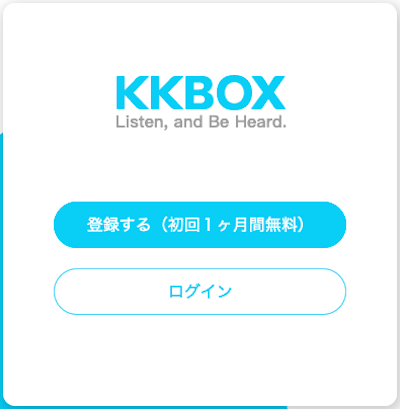
- KKBOXアプリを起動し、「ログイン」をクリックします。
- 「メールアドレス/携帯電話番号」をクリックし、KK IDとパスワードを入力します。
※ご注意
FacebookおよびApple IDによるログイン機能はサービスを終了いたしました。過去にFacebookやApple IDでログインされていた場合は、お手数ですがページ下の「Facebookでログインできない場合」または「Apple IDでログインできない場合」をご確認ください。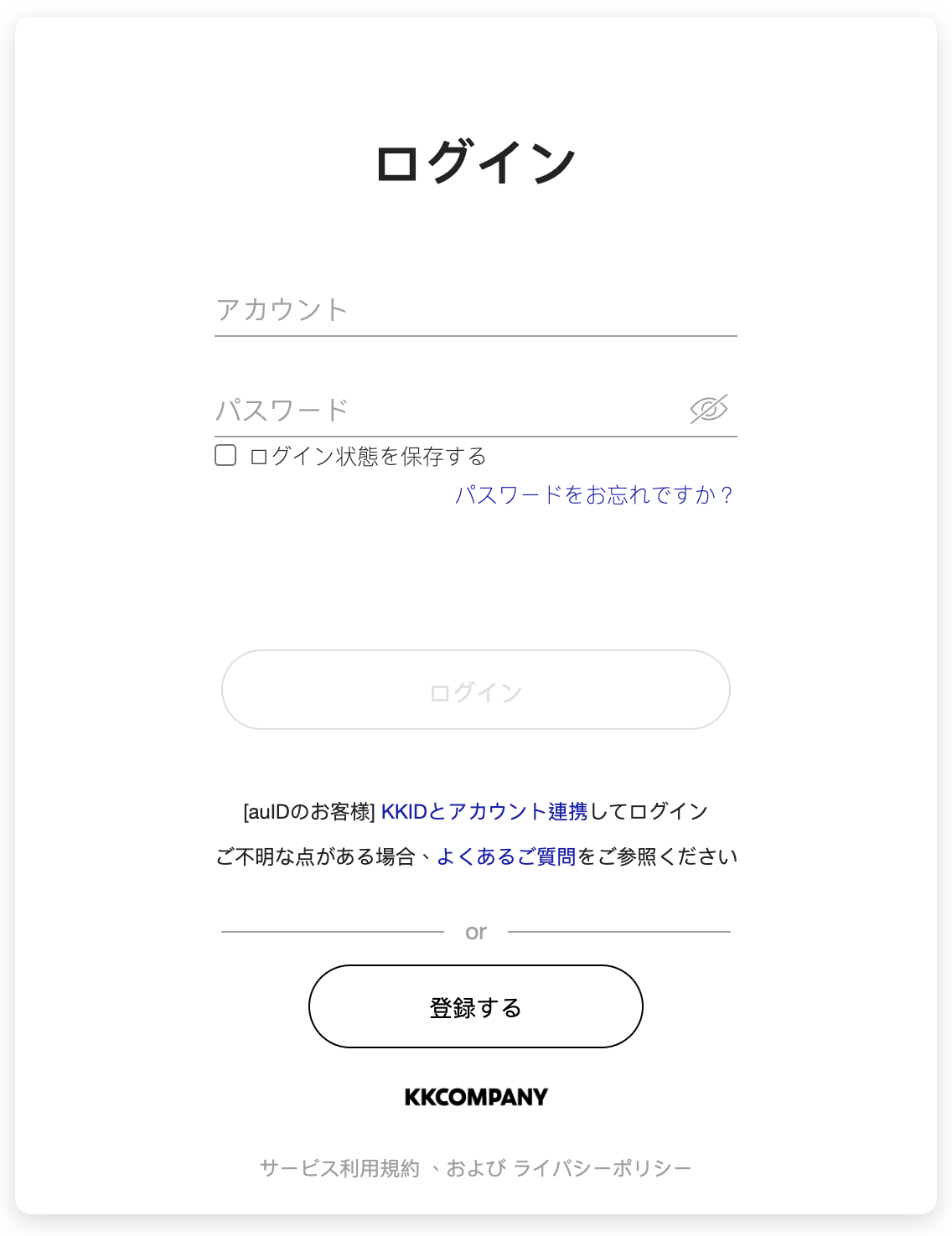
■ログアウト方法:
■ログイン方法:
- 画面右上のプロフィール画像をクリックし、「マイページ」内の左下にある「ログアウト」をクリックしてください。
■ログイン方法:
- KKBOXアプリを起動し、「ログイン」をクリックします。
- 「メールアドレス/携帯電話番号」をクリックし、KK IDとパスワードを入力します。
※ご注意
FacebookおよびApple IDによるログイン機能はサービスを終了いたしました。過去にFacebookやApple IDでログインされていた場合は、お手数ですがページ下の「Facebookでログインできない場合」または「Apple IDでログインできない場合」をご確認ください。
■ログアウト方法:
■ログイン方法:
- 画面右上のプロフィール画像をクリックし、「マイページ」内の左下にある「ログアウト」をクリックしてください。
■ログイン方法:
- KKBOXアプリを起動し、「ログイン」をクリックします。
- 「メールアドレス/携帯電話番号」をクリックし、KK IDとパスワードを入力します。
※ご注意
FacebookおよびApple IDによるログイン機能はサービスを終了いたしました。過去にFacebookやApple IDでログインされていた場合は、お手数ですがページ下の「Facebookでログインできない場合」または「Apple IDでログインできない場合」をご確認ください。
