
變更音質設定
請留意:
- 音質越高,音檔將會占用較多頻寬及容量。
自 KKBOX iOS 7.23.10 起,我們提供「音質自動調整」功能,開啟後 KKBOX 會依數據用量設定和低電量狀態,自動調整播放的音質。
※範例:會員選擇了在使用行動數據時播放無損音質音樂。當開啟了 iOS 裝置上的「低數據模式」時,裝置將會降低數據用量。
此時 KKBOX 為了確保用戶能順利收聽音樂,將依照當下的網路速度改播放 128k/192K/320K 音質版本。
》省流模式的設定方法,請參考 Apple 官方說明:在 iPhone 和 iPad 上使用「低數據模式」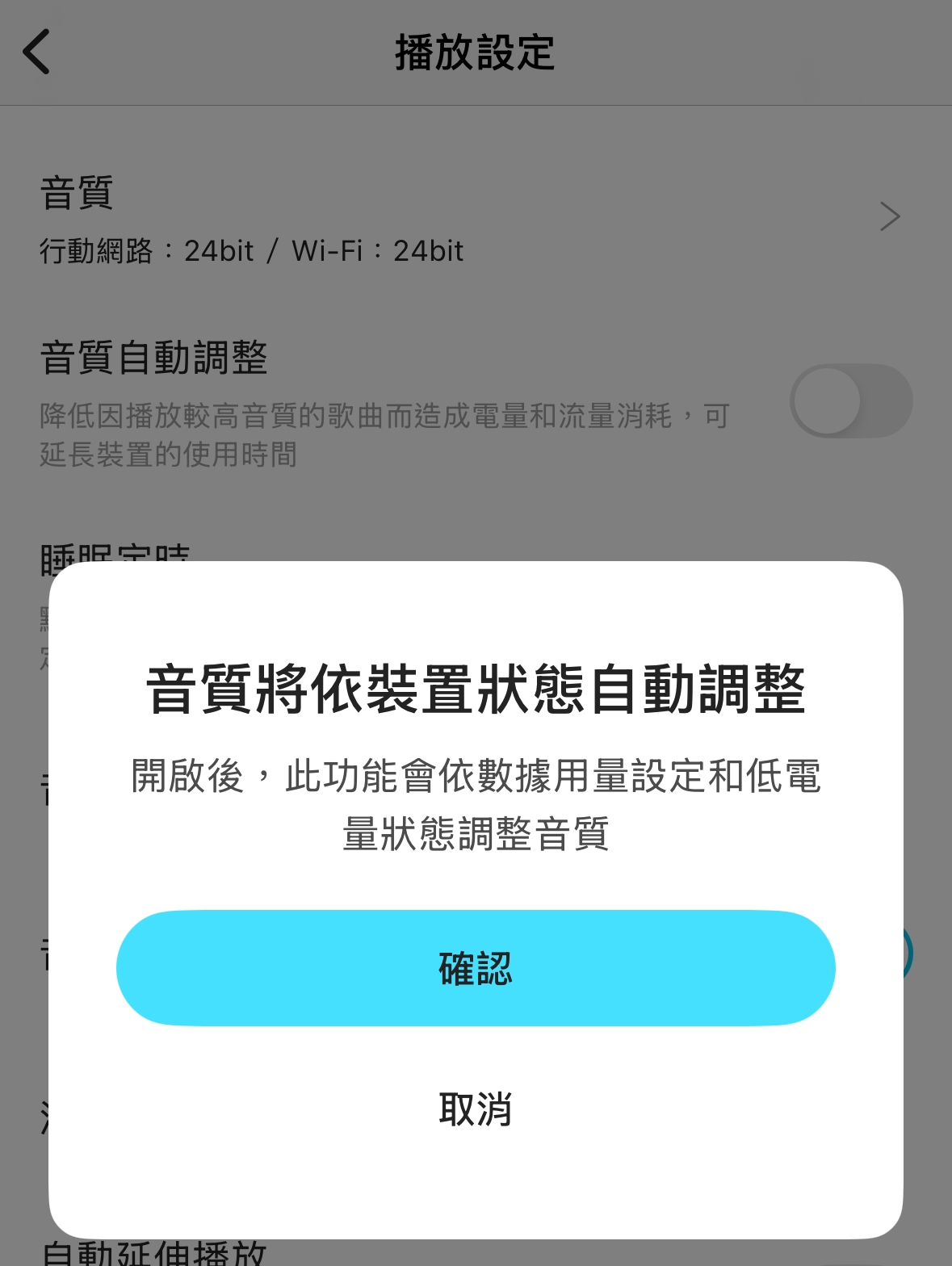
- 每當切換至較高的音質設定,系統會在你播放到該歌曲的時候重新下載歌曲,重新下載完畢後才能在離線模式下播放。
建議避免頻繁切換音質格式,或是如果有變更音質設定的需求,請在 Wi-Fi 環境下、網路連線品質良好時使用。
1. 點擊 KKBOX 右下角「我的」→ 畫面右上角的齒輪圖示 →「播放設定」→「音質」。
2. 依照你的喜好設定「使用行動網路」及「使用Wi-Fi網路」時的音質設定。
如果無法選擇「無損 - 16bit」或「無損 - 24bit」,表示你尚未升級付費會員。
選擇無損音質時,畫面會跳出確認訊息,確認要設定無損音質時,請點擊「開啟無損音質」。
請留意:
- 音質越高,音檔將會占用較多頻寬及容量。
自 KKBOX Android 6.18.00 起,我們提供「音質自動調整」功能,開啟後 KKBOX 會依數據用量設定和低電量狀態,自動調整播放的音質。
※範例:會員選擇了在使用行動數據時播放無損音質音樂。當開啟了 Android 裝置上的「省流模式」時,裝置將會降低數據用量。
此時 KKBOX 為了確保用戶能順利收聽音樂,將依照當下的網路速度改播放 128k/192K/320K 音質版本。
》省流模式的設定方法,請參考 Google 官方說明:透過數據節省模式減少行動數據用量 - 每當切換至較高的音質設定,系統會在你播放到該歌曲的時候重新下載歌曲,重新下載完畢後才能在離線模式下播放。
建議避免頻繁切換音質格式,或是如果有變更音質設定的需求,請在 Wi-Fi 環境下、網路連線品質良好時使用。
1. 點擊 KKBOX 右下角「我的」→ 畫面右上角的齒輪圖示 →「播放設定」→「音質」。
2. 依照你的喜好設定「使用行動網路」及「使用Wi-Fi網路」時的音質設定。
如果無法選擇「無損 - 16bit」或「無損 - 24bit」,表示你尚未升級付費會員。
選擇無損音質時,畫面會跳出確認訊息,確認要設定無損音質時,請點擊「開啟無損音質」。
1. 點擊右上角的大頭圖像 →「設定」。
2. 在【播放設定】底下的「音質」,設定你要的音質。
如果選單顯示「升級更高無損音質」,表示你尚未升級付費會員。
開始播放歌曲後,你可以透過播放器左下角的資訊確認目前播放的音質。

2. 在【播放設定】底下的「音質」,設定你要的音質。
如果選單顯示「升級更高無損音質」,表示你尚未升級付費會員。
開始播放歌曲後,你可以透過播放器左下角的資訊確認目前播放的音質。
2. 在【播放設定】底下的「音質」,設定你要的音質。
如果選單顯示「升級更高無損音質」,表示你尚未升級付費會員。
開始播放歌曲後,你可以透過播放器左下角的資訊確認目前播放的音質。
